
有線ネットワークのトラブル対応では、「どこまで確認すれば十分なのか分からない」「配線か設定かの切り分けに時間がかかる」といった課題が頻繁に発生します。
LinkRunner AT 1500は、こうした現場の課題に対し、一次切り分けに必要な確認を1台で完結させることで、トラブル対応のスピードと確実性を大きく向上させるネットワークテスターです。
■ 現場でよくある課題
まずは、現場で実際に起きている課題を整理してみます。
- APが起動しない → PoE不足か分からない
- LANはつながるが通信できない → VLANか設定か不明
- 新設ポートが使えない → 配線かスイッチか判断できない
- 現場で毎回ノートPCを持ち込んで確認している
👉 トラブル対応では、
👉 確認する順番を間違えると解決が遅れます

■ 解決:LRAT1500がやること
👉 LinkRunner AT 1500は、配線(物理)からネットワークまでの確認を、1台で順序立てて行えるツールです。
■ 基本の使い方
では、こうした課題に対して、
LinkRunner AT 1500がどのように解決するのかを見ていきます。
実際の操作は非常にシンプルです。
現場では、次の流れで一次切り分けを行います。
👉つなぐ
↓
EZ Wired(イージーワイヤード)で配線の状態を確認する。
↓
必要ならAutoTestで詳細確認
↓
問題箇所を特定
👉これだけで一次切り分けが完結します
このシンプルな流れを支えているのが、
LinkRunner AT 1500の設計思想です。
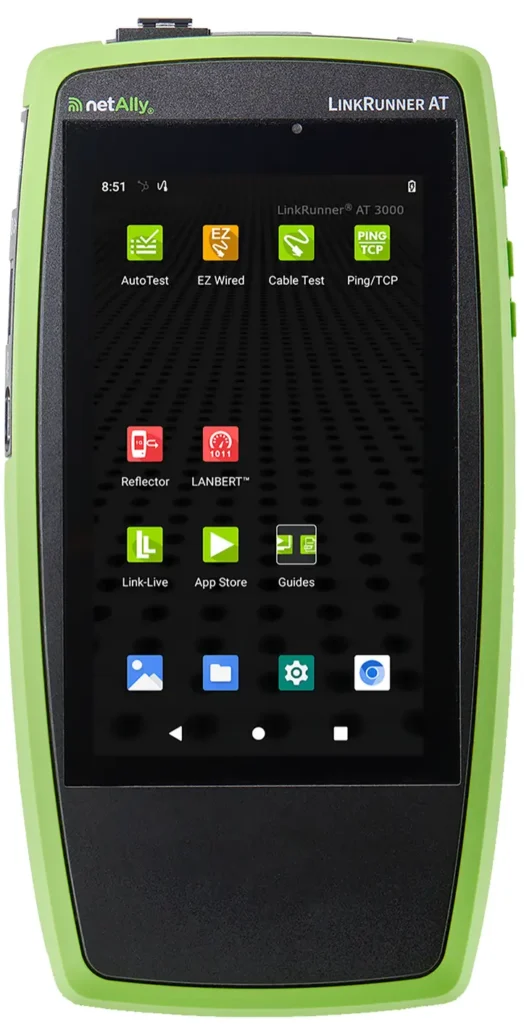
👉 この画面で分かること
ホーム画面は、LinkRunner AT 1500の起動時に表示されるメインインターフェースです。ここから「AutoTest」、「EZ Wired」、「Cable Test」、「Ping/TCP」などの主要なテスト機能にアクセスできます。
アイコンベースのシンプルなデザインで、目的のテストを素早く選択できます。
※画像は上位モデル(LRAT 3000)のものです。LRAT 1500ではReflectorとLANBERT機能は除外されます
■ 主な特長
特に現場で評価されているポイントは、
「判断までの速さ」と「迷わない設計」です。
① 現場でつなぐだけですぐ確認できる(EZ Wired)
ケーブルをつなぐだけで、
リンク・PoE・接続先情報を素早く確認できます。
- リンク状態
- PoE
- スイッチ名 / ポート
- VLAN
- ネットワーク接続
をまとめて確認できます。
👉 まず何を確認すべきかが一目でわかる
さらに、近年の現場で増えている
PoE関連のトラブルにも対応しています。
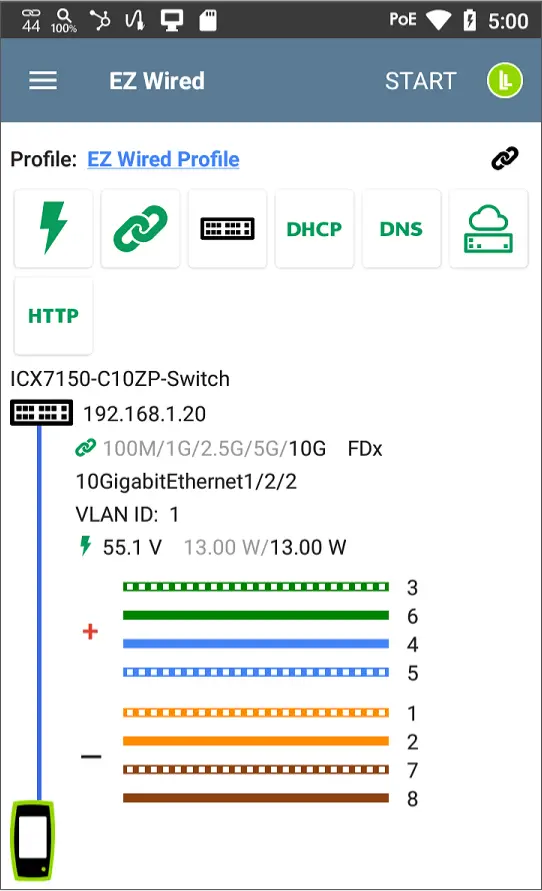
■ この画面でわかる主なポイント
・接続機器 → どのスイッチに接続されているか(機器名・IP)
・リンク速度 → 現在の通信速度(例:1G / 10G など)
・ポート情報 → 接続ポート番号(どのポートに刺さっているか)
・VLAN ID → 接続先ネットワーク(設定ミスの有無)
・電圧 / 電力 → PoE供給状態(電力不足の有無)
・ペア情報 → ケーブル内の使用ペアと状態(断線・異常の有無)
※リンク速度・VLAN・PoE・配線状態を同時に確認できるため、
原因の切り分けを一気に進めることができます。
② 1タップで現場判断( AutoTest)
複雑な設定は不要。接続してAutoTestボタンをを押すだけで、
- リンク状態
- PoE
- スイッチ名 / ポート
- VLAN
- ネットワーク接続
をまとめて確認できます。
👉 各項目をタップすることで、詳細な診断情報まで確認できます。
👉「何を見るか」で迷いません。
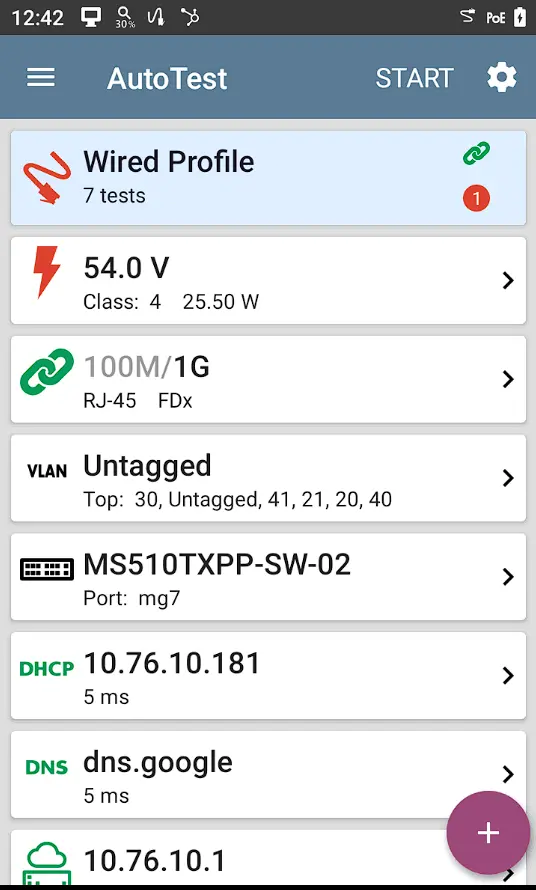
■ この画面でわかる主なポイント
・PoE状態 → 電圧・電力が正常に供給されているか
・リンク速度 → 通信速度とデュプレックス状態
・VLAN情報 → 接続先ネットワークの設定状態
・接続機器 → 接続先スイッチとポート情報
・DHCP → IPアドレス取得の成否と応答時間
・DNS → 名前解決の応答状況
・ゲートウェイ → ネットワーク到達性の確認
・テスト結果 → 問題の有無(異常箇所の特定)
※どこに問題があるかを切り分ける“出発点”として使える画面です。
さらに、近年の現場で増えているPoE関連のトラブルにも対応しています。
③ PoE++(最大90W)まで確認
Wi-Fi 6/7 APや監視カメラなど、高出力機器のトラブル原因になりやすい
👉 電力不足
を現場で即判断できます。
加えて、トラブルの原因になりやすい
ネットワーク構成の可視化も重要なポイントです。
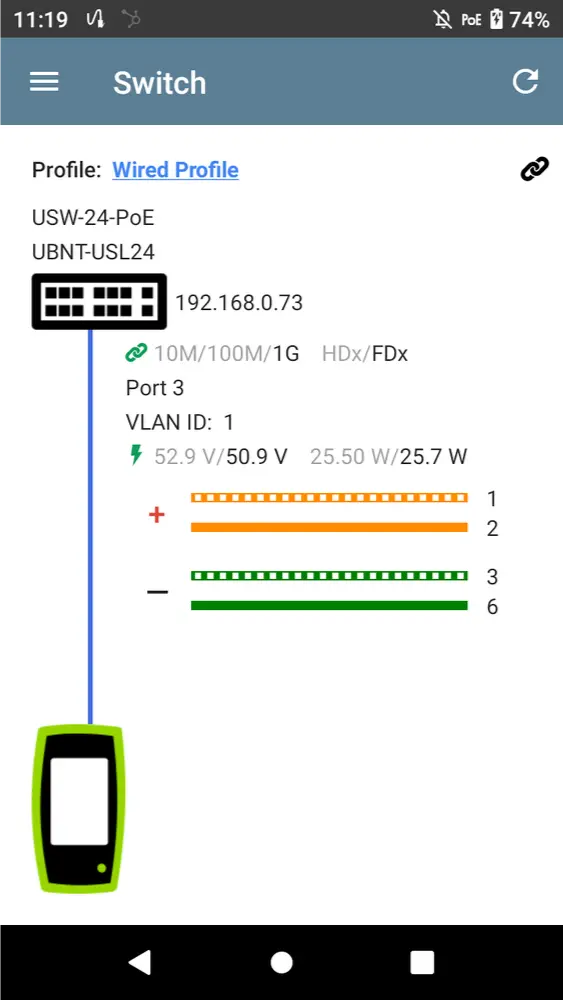
■ この画面でわかる主なポイント
・VLAN ID → 接続先のネットワーク(どこにつながっているか)
・Port → 接続ポート番号(どのポートか)
・電圧 / 電力 → PoE供給状態(電力が足りているか)
・ペア情報 → 配線の使用ペア
※電圧・電力は、グレー(無負荷)と黒(負荷時)の2つが表示され、
実運用時に電圧低下やPoE不足が発生していないかをその場で判断できます。
④ スイッチ・ポート・VLANを可視化
接続されたポートのVLAN設定情報を、スイッチからのディスカバリプロトコル(CDP/LLDP/SNMP)を通じて取得し、詳細に表示します。
- どのスイッチの
- どのポートに
- どのVLANで接続されているか
を自動表示
👉 配線調査・誤接続確認が一瞬で終わる
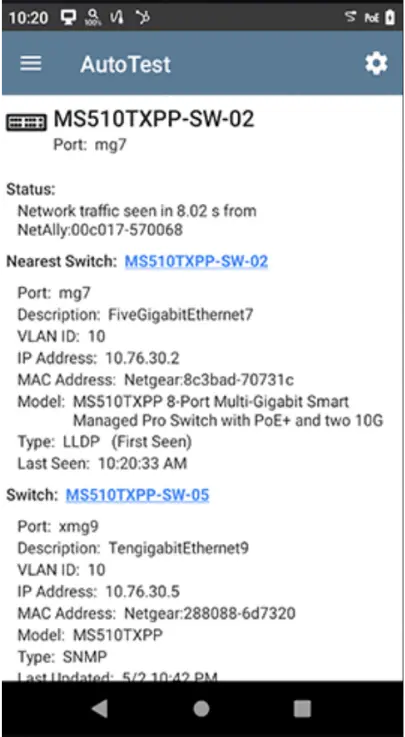
■ この画面でわかる主なポイント
① 接続先スイッチ
👉 どのスイッチに接続されているかを特定できる
② 接続ポート
👉 どのポートに接続されているかを確認できる
③ VLAN ID
👉 どのネットワーク(VLAN)に属しているかを確認できる
■ 補足(必要に応じて確認)
通信状態
👉 通信が成立しているか確認できる
接続経路(上位スイッチ)
👉 上流の接続先を把握できる
デバイス識別情報(MAC / LLDP)
👉 機器の特定や切り分けに使用
⑤結果をそのまま共有(Link-Live)
- 測定結果
- スクリーンショット
をクラウドへ自動保存
👉 テスト結果を自動で保存・共有できる
■ LRAT1500で現場はどう変わるか
① 「繋がらない」の原因をすぐ特定できる
👉 物理・PoE・通信・速度を
👉 1回のテストでまとめて確認できる
② 誰でも同じ手順で確認できる
👉 タッチ操作と分かりやすい表示で
👉 判断のばらつきを抑えられる
③ テスト結果を自動で保存でき、報告作業を効率化できる
👉 テスト結果はクラウドに保存
👉 報告作業の手間を大幅に削減
④ 現場で完結できる
👉 リモート支援により、その場で問題解決まで完結できます
👉 その結果、再訪問や後日の対応を減らせます
🎯 現場の作業を「属人的な確認」から「標準化された検証」へ変えるツールです
■ EZ Wiredがもたらすメリット
👉 配線(物理層)の異常を、その場で即座に切り分けできる
👉 断線・短絡・誤配線・スプリットペアを一目で判定できる
👉 問題箇所までの距離を把握し、修正箇所を特定できる
👉 ネットワーク調査の前に、物理的な問題の有無を確実に確認できる
👉 そのため、トラブル切り分けの初動を正しく進めることができます
まずはこの考え方を、
現場で体験していただくことをおすすめします。
■ まずはチェックリストで体験
現場での切り分け手順をまとめたチェックリストをご用意しています。
👉 ツールがなくても使える内容です
■ LRAT1500とLRAT3000の違い
また、製品選定の参考として、上位モデルとの違いも整理しておきます。
迷ったら:
👉 現場対応・一次切り分け → LRAT1500
👉 詳細分析・高度診断 → LRAT3000
| 項目 | LRAT1500 | LRAT3000 |
|---|---|---|
| 対応 | メタルLAN | メタル+光ファイバー |
| 機能 | 一次切り分け特化 | 詳細診断 |
| 向き | 現場担当 | エンジニア |
| 特徴 | シンプル・高速 | 高機能 |
👉より詳しい機能差は、以下のデータシートで確認できます。
■ こんな方におすすめ
では、具体的にどのような現場に適しているのかを見ていきます。
- フィールドエンジニア
- 保守・運用担当
- 施工・設置担当
- MSP(ネットワーク運用サービス事業者) / SIer
- ヘルプデスク現地対応
もし現在の現場で、同じような課題を感じている場合は、ぜひ一度ご相談ください。
■ ご相談はこちら
導入検討、デモ機貸出、オンラインデモ、活用方法のご相談など、お気軽にお問い合わせください。

その他の製品のご紹介はこちらからご覧いただけます。